Сегодня и ближайшие 7 дней
Выберите период, чтобы увидеть дела со сроком. Просроченные собраны отдельно. Для регулярной проверки можно задать повтор, например каждый понедельник или через три дня после выполнения.
Задачи и обои для Windows
Записывайте дела и отмечайте сделанное прямо на обоях Windows. Откройте тот же список в браузере телефона, чтобы добавить заметку, свериться со сроком или отметить следующий шаг.
Посмотрите разные обои


Обои и список в публичной Windows beta.24. На снимках демонстрационные задачи.
Посмотреть карточку задачиПланирование
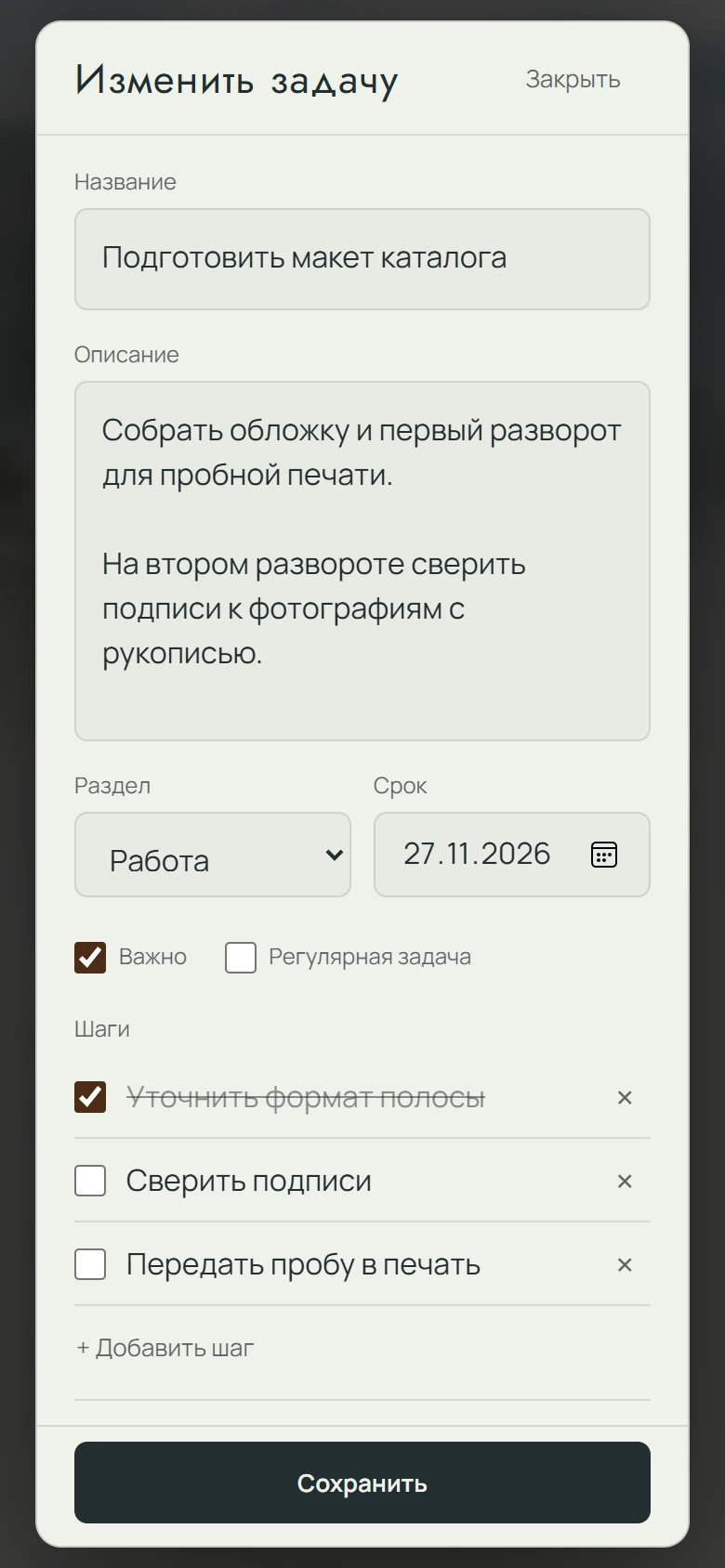
У дела «Подготовить чертежи» три шага. Масштаб уже сверили, впереди уточнение диаметра и печать. В списке видно «1 из 3». Нажмите на название, чтобы открыть подробности.
Карточки уже доступны в веб-версии на компьютере и телефоне. Открыть в браузере
Выберите период, чтобы увидеть дела со сроком. Просроченные собраны отдельно. Для регулярной проверки можно задать повтор, например каждый понедельник или через три дня после выполнения.
Сохраните подготовку чертежей как шаблон. В следующий раз заметка и три шага уже будут на месте. Все галочки пустые, срок вы выбираете заново.
Удалённую задачу можно вернуть с описанием и шагами в течение 30 дней. В аккаунте можно также сохранить снимок списка и позже выбрать из него нужное дело.
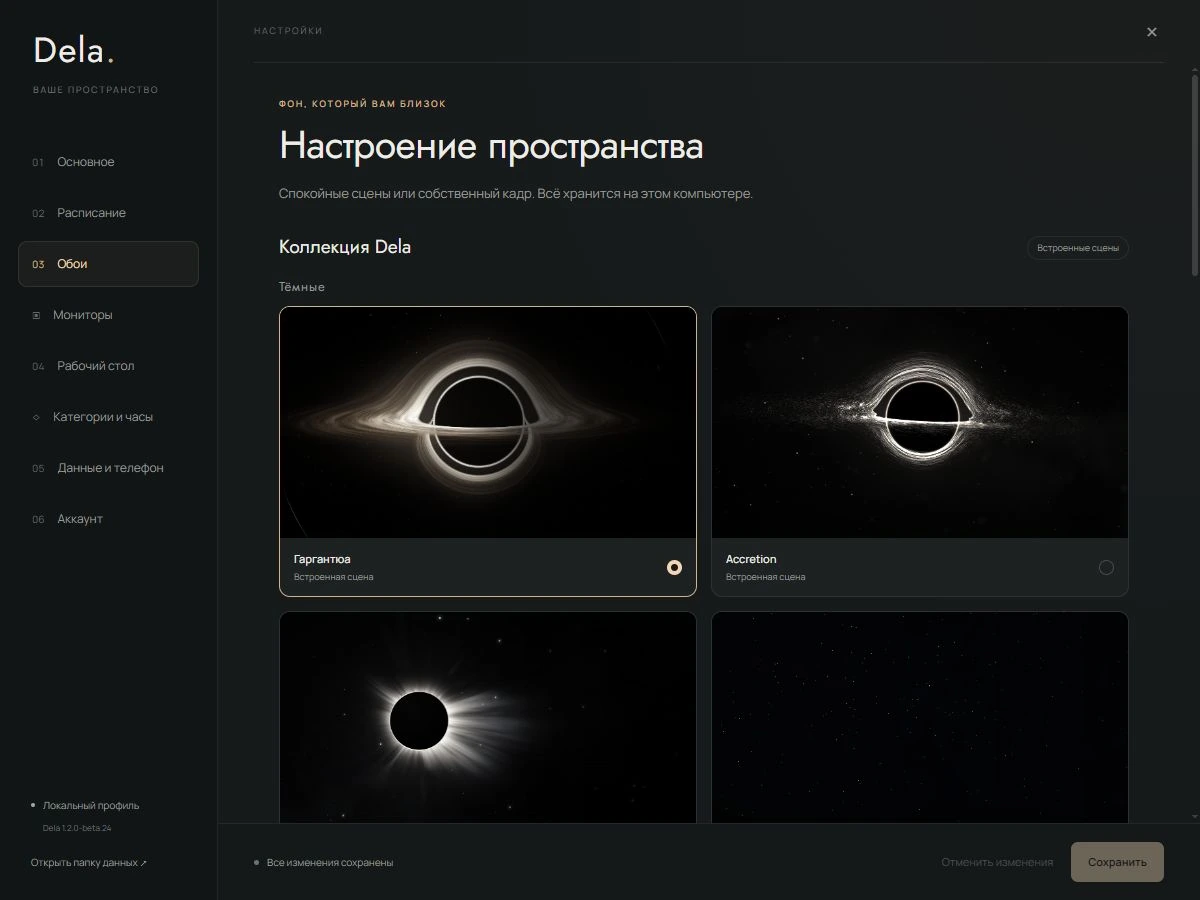
Коллекция обоев
Обои входят в Windows-приложение. Выберите встроенную сцену или добавьте собственное изображение и видео.
 Гаргантюа
 Accretion
 Затмение
 Звёздное небо
 Лунное озеро
 Дюны
 Прилив
 Туман
 Облачное море
 Солнечные тени
У встроенных сцен и видео регулируется скорость. Анимацию можно выключить, а при полноэкранном приложении она приостанавливается.
Подойдут изображения JPG, PNG, WebP, BMP и GIF, а также видео MP4 и WebM. Видео повторяется без звука. Файлы хранятся в профиле Windows.
Светлое оформление
Лесная долина, дымка и светлый интерфейс. Палитра списка подстраивается под встроенную сцену, а расположение ваших категорий сохраняется.
Категории и часы
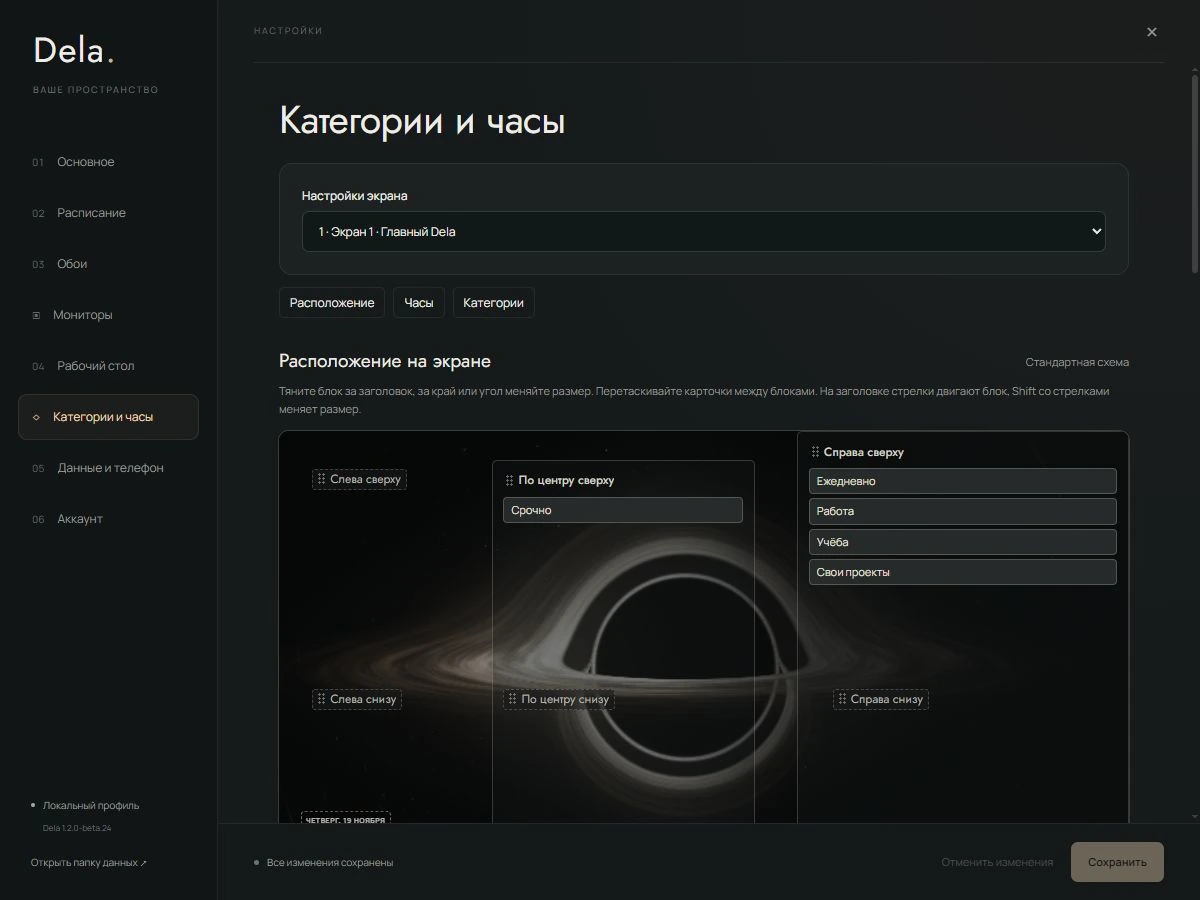
Создавайте разделы для работы, учёбы и личных дел. Их можно объединять, делить и перетаскивать в нужное место на экране.
Пять стилей, от строки с датой до циферблата. Настройте размер, шрифт и цвет, оставьте только время или только дату. Положение выбирается на миниатюре экрана.
Несколько мониторов
Выберите отдельные обои и решите, какой список показывать на дополнительном мониторе.
Для нескольких мониторов нужен режим Windows «Расширить».

Файлы на рабочем столе
Выберите способ организации прямо в Dela.
Расставьте значки в столбцы, по имени или типу. Автоматическое поддержание порядка включается отдельно.
Сворачивайте группы, открывайте и закрепляйте файлы. Они остаются на своих местах. В окне доступен поиск по имени.
Проверьте план раскладки по типу файла или имени перед переносом. Приложение покажет, какие файлы пропущены.
Последнюю раскладку можно отменить. Возврат использует сохранённое состояние и сообщает, если какой-то файл не удалось вернуть.
Компьютер и телефон
Откройте задачу по дороге в типографию. На экране телефона можно прочитать заметку к макету, сверить подписи и отметить готовый шаг.
Запишите дело с телефона, даже если домашний компьютер выключен. Когда откроете Dela на компьютере с тем же аккаунтом, задача появится на обоях.
После первого входа и загрузки списка можно работать офлайн. Когда появится интернет, откройте вкладку Dela, чтобы отправить изменения.
На iPhone откройте веб-версию в Safari и добавьте её на экран «Домой». В отдельном приложении для iOS 17+ есть интерактивные виджеты. Оно доступно через внутренний TestFlight по приглашению. Как открыть Dela на iPhone
Закрытая бета Windows · 1.2.0-beta.31
В закрытой сборке карточка открывается на том мониторе, где вы нажали на задачу. Здесь же тестируются быстрый ввод, сохранённые оформления и погодные обои.

Выберите город. Облака отражаются в воде, во время дождя по озеру расходятся круги, а зимой на месте воды появляется лёд.
Ctrl+Alt+Space открывает строку для новой задачи. Введите название и нажмите Enter, чтобы вернуться к работе. По Ctrl+Alt+F открывается поиск по файлам, в том числе в закреплённых папках.
Сохраните обои, часы и расположение категорий. Виды переключаются по расписанию или при запуске выбранной программы. Настройки можно перенести на другой компьютер.
Выберите обои, порядок и интервал смены. На ноутбуке можно приостановить анимацию при работе от батареи. Для показа экрана задачи и группы файлов можно временно скрыть.
Публичная Windows-бета
1.2.0-beta.24 Windows 10/11 x64
Десять сцен, задачи на обоях, часы и организация файлов. Начать можно без аккаунта.
Карточки с заметками и шагами уже можно открыть в браузере. Для Windows они пока в закрытой beta.31.
Бета без коммерческой цифровой подписи. Windows может показать неизвестного издателя. Целостность файла можно проверить по SHA-256.
Запустите установщик и следуйте его шагам. Если выбрали ZIP, распакуйте архив целиком в отдельную папку и запустите приложение из неё.
В настройках Dela откройте «Аккаунт», укажите сервер https://delotodo.online и войдите. Для переноса существующего списка нажмите «Перенести текущие локальные задачи». В браузере телефона используйте тот же аккаунт.
Вопросы и ответы
О Windows, телефоне
и работе без сети.
Да, на Windows задачи, обои, часы, расписание и организация файлов работают локально. Аккаунт нужен, чтобы открыть общий список на других устройствах.
Для этого создайте аккаунт или войдите в существующий. В Windows подключение аккаунта переключает активный список. Перенос локальных задач запускается отдельно в настройках.
Для первого входа и загрузки списка нужен интернет. Веб-версия открывает список и подробные карточки задач.
Интерактивные виджеты трёх размеров есть в отдельном приложении для iOS 17+ во внутреннем TestFlight по приглашению. У каждого виджета можно выбрать свой раздел, например «Работа» или «Срочно», и отмечать дела прямо на экране «Домой».
В публичной Windows можно выбрать часы, когда с ежедневных дел снимаются галочки. Очистка выполненных разовых задач настраивается отдельно.
В браузере и закрытой Windows beta.31 у разовой задачи со сроком есть свой повтор по дням недели, через заданное число дней или в определённое число месяца. Можно пропустить один раз или отсчитывать следующий срок от даты выполнения.
Локальное Windows-приложение запускается без сети. Для офлайн-работы веба сначала нужны загрузка приложения, вход и первый обмен с сервером. После этого список и очередь правок сохраняются на устройстве.
Чтобы отправить изменения, откройте Dela с интернетом. В браузере держите вкладку видимой. Для сохранения входа после перезапуска браузера есть «Запомнить вход» на личном устройстве. Очистка данных сайта может удалить локальную очередь.
До назначенного времени дело скрыто, затем появляется первым в «Срочно». Локальная Windows-программа проверяет время, пока работает, в том числе в трее, и обрабатывает пропущенное после запуска или пробуждения.
В аккаунте время проверяет сервер. Открытый клиент получает напоминание при обмене. Браузер показывает его в списке; push-уведомления в веб-версии не подключены.
Задачи и категории общего аккаунта. Совместимые встроенные обои главного экрана Windows тоже можно передать в веб-клиент. На телефоне они отображаются с помощью изображений и эффектов веб-версии.
Свои медиафайлы, часы, расположение категорий, скорость анимации и настройки дополнительных мониторов остаются в Windows. Отдельный список дополнительного экрана локален.
На этих устройствах доступно веб-приложение в совместимом браузере. На Android добавление на главный экран зависит от поддержки установки браузером. Режим рабочего стола, обои за значками и организация файлов предназначены для Windows 10/11 x64.
Проверьте интернет, почту или прежний логин и раскладку клавиатуры. Используйте те же данные, что при регистрации. Восстановление пароля по почте пока недоступно.
Новый аккаунт не открывает задачи прежнего. Если он уже есть, войдите в него.